
Kết xuất tờ khai thuế ra file PDF là một thao tác quan trọng, giúp người nộp thuế lưu trữ và nộp hồ sơ thuế điện tử một cách hợp pháp, tiện lợi. Nội dung được tối ưu để hỗ trợ doanh nghiệp và cá nhân thực hiện thủ tục này một cách dễ dàng, chuyên nghiệp, đồng thời giải đáp các thắc mắc phổ biến và cách khắc phục lỗi thường gặp. Hãy cùng ACC Đồng Nai tìm hiểu để nắm rõ quy trình này.
1. Tầm quan trọng của việc kết xuất tờ khai thuế ra file PDF
Việc kết xuất tờ khai thuế ra file PDF không chỉ là một thao tác kỹ thuật mà còn mang ý nghĩa pháp lý quan trọng, đáp ứng các yêu cầu quản lý thuế theo Luật Quản lý thuế 2019 (Điều 45 về lưu trữ hồ sơ thuế) và các văn bản hướng dẫn liên quan. File PDF đảm bảo tính bảo mật cao, giúp lưu trữ hồ sơ thuế một cách khoa học, dễ tra cứu khi cơ quan thuế yêu cầu kiểm tra hoặc đối chiếu dữ liệu. Định dạng này tương thích với hầu hết các thiết bị, cho phép người nộp thuế chia sẻ hoặc in ấn thuận tiện mà không lo nội dung bị chỉnh sửa ngoài ý muốn.
Theo Nghị định 123/2020/NĐ-CP (Điều 22) và Thông tư 78/2021/TT-BTC (Điều 6), việc nộp tờ khai thuế qua mạng đòi hỏi định dạng chuẩn như XML hoặc PDF để đảm bảo tính hợp lệ, đặc biệt khi cần nộp kèm phụ lục hoặc lưu trữ bản sao tờ khai để đối chiếu trên hệ thống iHTKK hoặc eTax. File PDF với chữ ký số tích hợp còn đảm bảo tính pháp lý, hỗ trợ doanh nghiệp tuân thủ quy định về lưu trữ hồ sơ kế toán theo Luật Kế toán 2015 (Điều 41). Trong các cuộc kiểm toán hoặc quyết toán thuế, định dạng PDF là lựa chọn phổ biến để cung cấp tờ khai thuế, tránh các lỗi định dạng khi nộp hồ sơ điện tử. Việc sử dụng file PDF giúp người nộp thuế quản lý hồ sơ hiệu quả, đáp ứng yêu cầu pháp lý và giảm thiểu rủi ro trong quá trình kiểm tra thuế.
>> Xem thêm: Dịch vụ tư vấn thuế tại Đồng Nai uy tín, chuyên nghiệp
2. Hướng dẫn cách kết xuất tờ khai thuế ra file PDF
Quy trình kết xuất tờ khai thuế ra file PDF đòi hỏi sự phối hợp giữa phần mềm HTKK và công cụ hỗ trợ như CutePDF Writer, tuân thủ các quy định của Tổng cục Thuế. Để thực hiện, người nộp thuế cần chuẩn bị đầy đủ công cụ và thực hiện các bước sau một cách chính xác.
Trước tiên, cài đặt phần mềm HTKK phiên bản mới nhất từ trang web chính thức của Tổng cục Thuế (thuedientu.gdt.gov.vn) để lập và xuất tờ khai dưới các định dạng XML, PDF, hoặc Excel. Đồng thời, tải và cài đặt CutePDF Writer từ cutepdf.com, một máy in ảo miễn phí, để chuyển đổi tờ khai sang định dạng PDF. Quá trình cài đặt bao gồm chạy hai file Converter.exe và CuteWriter.exe, sau đó cấu hình máy in ảo với khổ giấy A4 theo hướng dẫn tại Thông tư 80/2021/TT-BTC (Phụ lục II về mẫu biểu hồ sơ khai thuế). Người nộp thuế nên kiểm tra xem máy in ảo đã xuất hiện trong mục Printers and Faxes của hệ điều hành chưa để đảm bảo hoạt động ổn định.
Tiếp theo, đăng nhập vào phần mềm HTKK bằng mã số thuế của doanh nghiệp hoặc cá nhân, chọn loại tờ khai cần lập, chẳng hạn tờ khai thuế giá trị gia tăng (mẫu 01/GTGT) hoặc tờ khai thuế thu nhập cá nhân (mẫu 02/KK-TNCN), tùy thuộc vào nhu cầu. Nhập đầy đủ thông tin theo các chỉ tiêu hiển thị, kiểm tra kỹ để tránh sai sót, sau đó nhấn “Hoàn thành kê khai” để lưu bản nháp. Theo Điều 44 Luật Quản lý thuế 2019, tờ khai phải đảm bảo chính xác, trung thực và đầy đủ, vì sai sót có thể dẫn đến việc hồ sơ bị từ chối hoặc bị phạt hành chính theo Nghị định 125/2020/NĐ-CP.
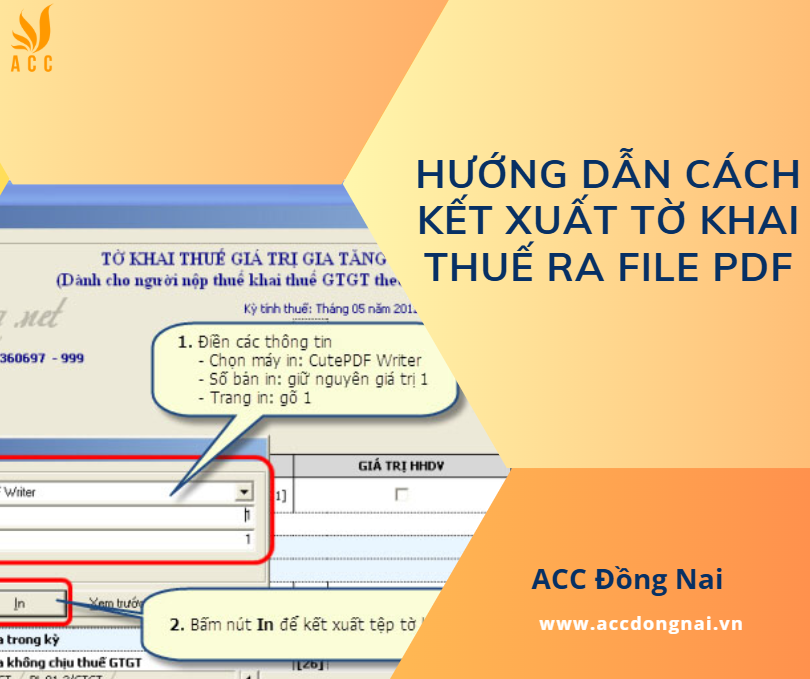
Sau khi hoàn thiện tờ khai, mở tờ khai trong HTKK và chọn chức năng “In”. Trong cửa sổ in, chọn máy in “CutePDF Writer” thay vì máy in vật lý, nhấn “In” để hệ thống hiển thị cửa sổ lưu file PDF. Đặt tên file rõ ràng, ví dụ “ToKhaiThueGTGT_Thang10_2025.pdf”, và chọn vị trí lưu phù hợp, sau đó nhấn “Save”. File PDF được tạo sẽ hiển thị đầy đủ mã vạch, chữ ký số (nếu có), và các thông tin theo định dạng chuẩn, đáp ứng yêu cầu của Nghị định 123/2020/NĐ-CP (Điều 12 về định dạng dữ liệu điện tử). Người nộp thuế nên mở file bằng Adobe Acrobat Reader để kiểm tra nội dung, đảm bảo không bị lỗi font hoặc thiếu trang.
Nếu cần nộp tờ khai, truy cập thuedientu.gdt.gov.vn, đăng nhập bằng tài khoản thuế điện tử, chọn mục “Nộp tờ khai XML” và tải file XML đã kết xuất từ HTKK. Sau khi ký điện tử bằng USB token, nhấn “Nộp tờ khai” để hoàn tất. Theo Thông tư 78/2021/TT-BTC (Điều 6), người nộp thuế sẽ nhận thông báo xác nhận qua email đăng ký sau khi nộp thành công. File PDF có thể được lưu trữ hoặc in ra để đối chiếu khi cơ quan thuế yêu cầu.
Cuối cùng, lưu trữ file PDF cẩn thận trong hệ thống máy tính, ổ cứng, hoặc đám mây để đảm bảo an toàn dữ liệu. Nếu cần in ấn, sử dụng Adobe Acrobat Reader phiên bản 5 trở lên, điều chỉnh cài đặt máy in sang “Landscape” cho trang ngang và “Portrait” cho trang dọc, theo hướng dẫn tại Nghị định 123/2020/NĐ-CP (Điều 32 về lưu trữ chứng từ điện tử). Điều này giúp mã vạch hiển thị rõ ràng, dễ quét bởi hệ thống của cơ quan thuế, tránh lỗi trong quá trình kiểm tra.
Quy trình trên đảm bảo người nộp thuế thực hiện kết xuất tờ khai thuế ra file PDF một cách chính xác, tuân thủ các quy định pháp luật và sẵn sàng cho các yêu cầu quản lý thuế.
3. Các lỗi thường gặp và cách khắc phục khi kết xuất tờ khai thuế
Trong quá trình kết xuất tờ khai thuế ra file PDF, người nộp thuế có thể gặp một số vấn đề kỹ thuật hoặc lỗi thao tác. Dưới đây là các lỗi phổ biến kèm giải pháp khắc phục, dựa trên kinh nghiệm thực tế và các quy định pháp luật.
File PDF không hiển thị đúng định dạng hoặc thiếu mã vạch là lỗi thường gặp, khiến cơ quan thuế không chấp nhận hồ sơ. Nguyên nhân có thể do chưa cấu hình khổ giấy A4 trong CutePDF Writer hoặc sử dụng phiên bản HTKK lỗi thời. Để khắc phục, người nộp thuế cần kiểm tra cài đặt máy in ảo, chọn khổ A4 trong mục Device Settings, và cập nhật HTKK lên phiên bản mới nhất từ thuedientu.gdt.gov.vn, như yêu cầu tại Thông tư 80/2021/TT-BTC (Điều 7 về khai thuế điện tử). Việc sử dụng phiên bản mới đảm bảo tương thích với hệ thống eTax, giảm thiểu lỗi định dạng.
Lỗi font chữ hoặc nội dung bị mờ khi mở file PDF thường xảy ra do máy tính thiếu font Unicode hoặc sử dụng phần mềm đọc PDF không tương thích. Người nộp thuế nên cài đặt Adobe Acrobat Reader phiên bản 5 trở lên và đảm bảo font Unicode được cài đặt đầy đủ. Sau khi kết xuất, kiểm tra file PDF trước khi nộp hoặc in để đảm bảo nội dung rõ ràng, tuân thủ Nghị định 123/2020/NĐ-CP (Điều 12 về tiêu chuẩn kỹ thuật dữ liệu điện tử). Nếu phát hiện lỗi, kết xuất lại file từ HTKK với cài đặt chuẩn.
Lỗi không thể kết xuất tờ khai do dữ liệu sai trong HTKK là vấn đề phổ biến, khiến chức năng “Kết xuất” hoặc “In” bị vô hiệu hóa. Nguyên nhân thường do thiếu thông tin bắt buộc, số liệu không khớp, hoặc định dạng ngày tháng sai (ví dụ: 01-10-2025 thay vì 01/10/2025). Người nộp thuế cần rà soát tất cả chỉ tiêu trên tờ khai, sửa lỗi và lưu lại trước khi kết xuất. Theo Điều 44 Luật Quản lý thuế 2019, kê khai sai có thể dẫn đến xử phạt hành chính, vì vậy cần kiểm tra kỹ lưỡng để tránh rủi ro pháp lý.
Lỗi liên quan đến chữ ký số cũng có thể xảy ra khi ký điện tử trên file XML trước khi nộp. Nếu USB token không hoạt động hoặc mã PIN sai, hệ thống eTax sẽ báo lỗi. Người nộp thuế cần kiểm tra kết nối USB token, đảm bảo phần mềm chữ ký số (như VNPT-CA hoặc Viettel-CA) được cài đặt đúng, và nhập mã PIN chính xác. Theo Thông tư 19/2021/TT-BTC (Điều 5 về giao dịch điện tử), chữ ký số phải hợp lệ để đảm bảo tính pháp lý của tờ khai.
Những giải pháp trên giúp người nộp thuế xử lý hiệu quả các lỗi kỹ thuật, đảm bảo quy trình kết xuất và nộp tờ khai thuế diễn ra suôn sẻ, tuân thủ các quy định pháp luật.
>>>Xem thêm tại đây Dịch vụ kê khai thuế tại Đồng Nai
4. Câu hỏi thường gặp
Làm gì nếu file PDF bị lỗi mã vạch khi in?
Lỗi mã vạch thường do cài đặt khổ giấy sai (ví dụ: Letter thay vì A4). Kiểm tra cài đặt máy in ảo CutePDF Writer, chọn khổ A4 trong Device Settings. Khi in, sử dụng Adobe Acrobat Reader, điều chỉnh chế độ “Landscape” cho trang ngang và “Portrait” cho trang dọc, theo Nghị định 123/2020/NĐ-CP (Điều 32).
Có cần chữ ký số khi kết xuất tờ khai ra file PDF không?
Kết xuất file PDF không yêu cầu chữ ký số, nhưng nộp tờ khai qua mạng đòi hỏi ký điện tử trên file XML bằng USB token. Theo Điều 45 Luật Quản lý thuế 2019, chữ ký số đảm bảo tính pháp lý của hồ sơ thuế điện tử, vì vậy cần chuẩn bị USB token và mã PIN hợp lệ.
File PDF có cần lưu trữ bao lâu theo quy định pháp luật?
Theo Điều 41 Luật Kế toán 2015 và Điều 45 Luật Quản lý thuế 2019, file PDF chứa tờ khai thuế phải được lưu trữ ít nhất 10 năm kể từ ngày nộp. Doanh nghiệp nên lưu trữ trên hệ thống máy tính hoặc đám mây để đảm bảo an toàn và dễ tra cứu khi cơ quan thuế kiểm tra.
Việc kết xuất tờ khai thuế ra file PDF là một quy trình thiết yếu, giúp người nộp thuế tuân thủ các quy định pháp luật và quản lý hồ sơ hiệu quả. Để tránh các lỗi kỹ thuật và đảm bảo tính pháp lý, người nộp thuế cần kiểm tra kỹ lưỡng dữ liệu, cập nhật phần mềm, và tuân thủ các quy định tại Luật Quản lý thuế 2019, Nghị định 123/2020/NĐ-CP, Thông tư 78/2021/TT-BTC, và Thông tư 80/2021/TT-BTC. Nếu cần hỗ trợ thêm về quy trình này hoặc các vấn đề pháp lý liên quan, hãy liên hệ ACC Đồng Nai để nhận tư vấn chi tiết và giải pháp tối ưu.
Để lại một bình luận